1.โครงงานเรื่อง ASEAN
-ชื่อเว็บ https://www.youtube.com/watch?v=SCQRJCFB6JU
2.โครงงานเรื่อง "ค่านิยม 12 ประการ"
-ชื่อเว็บ https://sites.google.com/site/thanakritm623/khorng-ngan-kha-niym-12-prakar
3.โครงงานเรื่อง สร้างเกมส์ด้วย POWER POINT
-ชื่อเว็บ https://www.youtube.com/watch?v=MMtZ5wqx-8M

วันอาทิตย์ที่ 31 กรกฎาคม พ.ศ. 2559

วันอาทิตย์ที่ 24 กรกฎาคม พ.ศ. 2559
ขั้นตอนการทำโครงงาน
โครงงานคอมพิวเตอร์
หมายถึง กิจกรรมการเรียนที่นักเีรียนมีอิสระในการเลือกศึกษาปัญหาที่ตนเองสนใจ โดยจะต้องวางแผนการดำเนินงาน ศึกษา พัฒนาโปรแกรม โดยใช้ความรู้ทางกระบวนการวิศวกรรมซอฟต์แวร์ เครื่องคอมพิวเตอร์และอุปกรณ์ที่เกี่ยวข้อง ตลอดจนทักษะพื้นฐานในการพัฒนาโครงงาน เรื่องที่นักเรียนสนใจและคิดจะทำโครงงาน ซึ่งอาจมีผู้ศึกษามาก่อน หรือเป็นเรื่องที่นักพัฒนาโปรแกรมได้เคยค้นคว้าและพัฒนาแล้ว นักเรียนสามารถทำโครงงานเรื่องดังกล่าวได้ แต่ต้องคิดดัดแปลงแนวทางในการศึกษา การวิเคราะห์ข้อมูล การพัฒนาโปรแกรม หรือศึกษาเพิ่มเติมจากผลงานเดิมที่มีผู้รายงานไว้ จุดมุ่งหมายสำคัญของการทำโครงงานเป็นการเปิดโอกาสให้นักเรียนได้รับประสบการณ์ตรงในการใช้ระบบคอมพิวเตอร์แก้ปัญหา ประดิษฐ์คิดค้น หรือค้นคว้าหาความรู้ต่างๆ ใช้คอมพิวเตอร์ในการพัฒนาสื่อการเรียนรู้เพื่อการศึกษา ประดิษฐ์ฮาร์ดแวร์ ซอฟต์แวร์ หรืออุปกรณ์ใช้สอยต่างๆ พัฒนาโปรแกรมประยุกต์ต่างๆ ตลอดจนการพัฒนาเกมคอมพิวเตอร์ เพื่อฝึกให้นักเรียนเป็นบุคคลที่ใฝ่เรียนใฝ่รู้ การพัฒนาความคิดใหม่ๆ ความมีคุณธรรมจริยธรรม เอื้อเฟื้อเผื่อแผ่ ให้กับเพื่อนมนุษย์ และอยู่ในสังคมอย่างมีความสุข

ประเภทของโครงงานคอมพิวเตอร์
คอมพิวเตอร์ เป็นเครื่องมือที่ใช้ในงานวิจัยในทุก ๆ สาขาวิชา ดังนั้นโครงงานคอมพิวเตอร์จึงมีความหลากหลายเป็นอย่างมาก ทั้งในลักษณะของเนื้อหา กิจกรรม และลักษณะของประโยชน์หรือผลงานที่ได้ ซึ่งอาจแบ่งเป็นประเภทใหญ่ ๆ ได้ 5 ประเภท คือ
1. โครงงานพัฒนาสื่อเพื่อการศึกษา (Educational Media)
2. โครงงานพัฒนาเครื่องมือ (Tools Development)
3. โครงงานประเภทจำลองทฤษฎี (Theory Experiment)
4. โครงงานประเภทการประยุกต์ใช้งาน (Application)
5. โครงงานพัฒนาเกม (Game Development)
1.โครงงานพัฒนาสื่อเพื่อการศึกษา (Educational Media)
เป็นโครงงานที่ใช้คอมพิวเตอร์ในการผลิตสื่อเพื่อการศึกษา โดยการสร้างโปรแกรมบทเรียน หรือหน่วยการเรียน ซึ่งอาจจะต้องมีภาคแบบฝึกหัด บททบทวน และคำถามคำตอบไว้พร้อม ผู้เรียนสามารถเรียนแบบรายบุคคลหรือรายกลุ่ม การสอนโดยใช้คอมพิวเตอร์ช่วยนี้ ถือว่าเครื่องคอมพิวเตอร์เป็นอุปกรณ์การสอน ไม่ใช่เป็นครูผู้สอน ซึ่งอาจเป็นการพัฒนาบทเรียนแบบ Online ให้นักเรียนเข้ามาศึกษาด้วยตนเองก็ได้
โครงงานประเภทนี้สามารถพัฒนาขึ้นเพื่อใช้ประกอบการสอนในวิชาต่าง ๆ ไม่ว่าจะเป็นสาขาคอมพิวเตอร์ วิชาคณิตศาสตร์ วิชาวิทยาศาสตร์ วิชาสังคม วิชาชีพอื่น ๆ ฯลฯ โดยนักเรียนอาจคัดเลือกหัวข้อที่นักเรียนทั่วไปที่ทำความเข้าใจยาก มาเป็นหัวข้อในการพัฒนาโปรแกรมบทเรียน ตัวอย่างเช่น โปรแกรมสอนวิธีการใช้งาน ระบบสุริยะจักรวาล โปรแกรมแบบทดสอบวิชาต่าง ๆ
2.โครงงานพัฒนาเครื่องมือ (Tools Development)
เป็นโครงงานเพื่อพัฒนาเครื่องมือมาใช้ช่วยสร้างงานประยุกต์ต่าง ๆ ซึ่งโดยส่วนใหญ่จะเป็นในรูปซอฟต์แวร์ ตัวอย่างของเครื่องมือช่วยงาน เช่น ซอฟต์แวร์วาดรูป ซอฟต์แวร์พิมพ์งาน ซอฟต์แวร์ช่วยการมองวัตถุในมุมต่าง ๆ เป็นต้น สำหรับซอฟต์แวร์เพื่อการพิมพ์งานนั้นสร้างขึ้นเป็นโปรแกรมประมวลผลภาษา ซึ่งจะเป็นเครื่องมือให้เราใช้งานในงานพิมพ์ต่าง ๆ บนเครื่องคอมพิวเตอร์เป็นไปได้โดยง่าย ซึ่งรูปที่ได้สามารถนำไปใช้งานต่าง ๆ ได้มากมาย สำหรับซอฟต์แวร์ช่วยในการมองวัตถุในมุมต่าง ๆ ใช้สำหรับช่วยในการออกแบบสิ่งของต่าง ๆ เช่น โปรแกรมประเภท 3D
3. โครงงานประเภทจำลองทฤษฎี (Theory Experiment)
เป็นโครงงานใช้คอมพิวเตอร์ในการจำลองการทดลองของสาขาต่าง ๆ เป็นโครงงานที่ผู้ทำต้องศึกษารวบรวมความรู้ หลักการ ข้อเท็จจริงและแนวความคิดต่าง ๆ อย่างลึกซึ้งในเรื่องที่ต้องการศึกษา แล้วเสนอเป็นแนวคิด แบบจำลอง หลักการ ซึ่งอาจอยู่ในรูปของสมการ สูตร หรือคำอธิบายก็ได้ พร้อมทั้งนำเสนอวิธีการจำลองทฤษฎีด้วยคอมพิวเตอร์ การทำโครงงานประเภทนี้มีจุดสำคัญอยู่ที่ผู้ทำต้องมีความรู้เรื่องนั้น ๆ เป็นอย่างดี ตัวอย่าง เช่น การทดลองเรื่องการไหลของเหลว การทดลองเรื่องพฤติกรรมของปลาอโรวาน่า ทฤษฎีการแบ่งแยกดีเอ็นเอ เป็นต้น
4. โครงงานประเภทการประยุกต์ใช้งาน(Application)
เป็นโครงงานที่ใช้คอมพิวเตอร์ในการสร้างผลงานเพื่อประยุกต์ใช้งานจริงในชีวิตประจำวัน เช่น ซอฟต์แวร์สำหรับการออกแบบและตกแต่งอาคาร ซอฟต์แวร์สำหรับการผสมสี ซอฟต์แวร์สำหรับการระบุคนร้าย เป็นต้น โครงงานงานประเภทนี้จะมีการประดิษฐ์ฮาร์ดแวร์ ซอฟต์แวร์ หรืออุปกรณ์ใช้สอยต่าง ๆ ซึ่งอาจจะสร้างใหม่หรือปรับปรุงดัดแปลงของเดิมที่มีอยู่แล้วให้มี ประสิทธิภาพสูงขึ้นก็ได้ โครงงานลักษณะนี้จะต้องศึกษาและวิเคราะห์ความต้องการของผู้ใช้ก่อน แล้วนำข้อมูลที่ได้มาใช้ในการออกแบบ และพัฒนาสิ่งของนั้น ๆ ต่อจากนั้นต้องมีการทดสอบการทำงานหรือทดสอบคุณภาพของสิ่งประดิษฐ์แล้วปรับปรุงแก้ไขให้มีความสมบูรณ์ โครงงานประเภทนี้นักเรียนต้องใช้ความรู้เกี่ยวกับเครื่องคอมพิวเตอร์ ภาษาโปรแกรม และเครื่องมือต่าง ๆ ที่เกี่ยวข้อง รวมทั้งอาจใช้วิธีทางวิศวกรรมฮาร์ดแวร์และซอฟต์แวร์ในการพัฒนาด้วย
5. โครงงานพัฒนาเกม (Game Development)
เป็นโครงงานพัฒนาซอฟต์แวร์เกมเพื่อความรู้ และ/หรือ ความเพลิดเพลิน เช่น เกมหมากรุก เกมหมากฮอส เกมการคำนวณเลข ซึ่งเกมที่พัฒนาขึ้นนี้น่าจะเน้นให้เป็นเกมที่ไม่รุนแรง เน้นการใช้สมองเพื่อฝึกคิดอย่างมีหลักการ โครงงานประเภทนี้จะมีการออกแบบลักษณะและกฎเกณฑ์การเล่น เพื่อให้น่าสนใจเก่ผู้เล่น พร้อมทั้งให้ความรู้สอดแทรกไปด้วย ผู้พัฒนาควรจะได้ทำการสำรวจและรวบรวมข้อมูลเกี่ยวกับเกมต่าง ๆ ที่มีอยู่ทั่วไปและนำมาปรับปรุงหรือพัฒนาขึ้นใหม่เพื่อให้ป็นเกมที่แปลกใหม่ และน่าสนใจแก่ผู้เล่นกลุ่มต่าง ๆ
เป็นโครงงานที่ใช้คอมพิวเตอร์ในการผลิตสื่อเพื่อการศึกษา โดยการสร้างโปรแกรมบทเรียน หรือหน่วยการเรียน ซึ่งอาจจะต้องมีภาคแบบฝึกหัด บททบทวน และคำถามคำตอบไว้พร้อม ผู้เรียนสามารถเรียนแบบรายบุคคลหรือรายกลุ่ม การสอนโดยใช้คอมพิวเตอร์ช่วยนี้ ถือว่าเครื่องคอมพิวเตอร์เป็นอุปกรณ์การสอน ไม่ใช่เป็นครูผู้สอน ซึ่งอาจเป็นการพัฒนาบทเรียนแบบ Online ให้นักเรียนเข้ามาศึกษาด้วยตนเองก็ได้
โครงงานประเภทนี้สามารถพัฒนาขึ้นเพื่อใช้ประกอบการสอนในวิชาต่าง ๆ ไม่ว่าจะเป็นสาขาคอมพิวเตอร์ วิชาคณิตศาสตร์ วิชาวิทยาศาสตร์ วิชาสังคม วิชาชีพอื่น ๆ ฯลฯ โดยนักเรียนอาจคัดเลือกหัวข้อที่นักเรียนทั่วไปที่ทำความเข้าใจยาก มาเป็นหัวข้อในการพัฒนาโปรแกรมบทเรียน ตัวอย่างเช่น โปรแกรมสอนวิธีการใช้งาน ระบบสุริยะจักรวาล โปรแกรมแบบทดสอบวิชาต่าง ๆ
2.โครงงานพัฒนาเครื่องมือ (Tools Development)
เป็นโครงงานเพื่อพัฒนาเครื่องมือมาใช้ช่วยสร้างงานประยุกต์ต่าง ๆ ซึ่งโดยส่วนใหญ่จะเป็นในรูปซอฟต์แวร์ ตัวอย่างของเครื่องมือช่วยงาน เช่น ซอฟต์แวร์วาดรูป ซอฟต์แวร์พิมพ์งาน ซอฟต์แวร์ช่วยการมองวัตถุในมุมต่าง ๆ เป็นต้น สำหรับซอฟต์แวร์เพื่อการพิมพ์งานนั้นสร้างขึ้นเป็นโปรแกรมประมวลผลภาษา ซึ่งจะเป็นเครื่องมือให้เราใช้งานในงานพิมพ์ต่าง ๆ บนเครื่องคอมพิวเตอร์เป็นไปได้โดยง่าย ซึ่งรูปที่ได้สามารถนำไปใช้งานต่าง ๆ ได้มากมาย สำหรับซอฟต์แวร์ช่วยในการมองวัตถุในมุมต่าง ๆ ใช้สำหรับช่วยในการออกแบบสิ่งของต่าง ๆ เช่น โปรแกรมประเภท 3D
3. โครงงานประเภทจำลองทฤษฎี (Theory Experiment)
เป็นโครงงานใช้คอมพิวเตอร์ในการจำลองการทดลองของสาขาต่าง ๆ เป็นโครงงานที่ผู้ทำต้องศึกษารวบรวมความรู้ หลักการ ข้อเท็จจริงและแนวความคิดต่าง ๆ อย่างลึกซึ้งในเรื่องที่ต้องการศึกษา แล้วเสนอเป็นแนวคิด แบบจำลอง หลักการ ซึ่งอาจอยู่ในรูปของสมการ สูตร หรือคำอธิบายก็ได้ พร้อมทั้งนำเสนอวิธีการจำลองทฤษฎีด้วยคอมพิวเตอร์ การทำโครงงานประเภทนี้มีจุดสำคัญอยู่ที่ผู้ทำต้องมีความรู้เรื่องนั้น ๆ เป็นอย่างดี ตัวอย่าง เช่น การทดลองเรื่องการไหลของเหลว การทดลองเรื่องพฤติกรรมของปลาอโรวาน่า ทฤษฎีการแบ่งแยกดีเอ็นเอ เป็นต้น
4. โครงงานประเภทการประยุกต์ใช้งาน(Application)
เป็นโครงงานที่ใช้คอมพิวเตอร์ในการสร้างผลงานเพื่อประยุกต์ใช้งานจริงในชีวิตประจำวัน เช่น ซอฟต์แวร์สำหรับการออกแบบและตกแต่งอาคาร ซอฟต์แวร์สำหรับการผสมสี ซอฟต์แวร์สำหรับการระบุคนร้าย เป็นต้น โครงงานงานประเภทนี้จะมีการประดิษฐ์ฮาร์ดแวร์ ซอฟต์แวร์ หรืออุปกรณ์ใช้สอยต่าง ๆ ซึ่งอาจจะสร้างใหม่หรือปรับปรุงดัดแปลงของเดิมที่มีอยู่แล้วให้มี ประสิทธิภาพสูงขึ้นก็ได้ โครงงานลักษณะนี้จะต้องศึกษาและวิเคราะห์ความต้องการของผู้ใช้ก่อน แล้วนำข้อมูลที่ได้มาใช้ในการออกแบบ และพัฒนาสิ่งของนั้น ๆ ต่อจากนั้นต้องมีการทดสอบการทำงานหรือทดสอบคุณภาพของสิ่งประดิษฐ์แล้วปรับปรุงแก้ไขให้มีความสมบูรณ์ โครงงานประเภทนี้นักเรียนต้องใช้ความรู้เกี่ยวกับเครื่องคอมพิวเตอร์ ภาษาโปรแกรม และเครื่องมือต่าง ๆ ที่เกี่ยวข้อง รวมทั้งอาจใช้วิธีทางวิศวกรรมฮาร์ดแวร์และซอฟต์แวร์ในการพัฒนาด้วย
5. โครงงานพัฒนาเกม (Game Development)
เป็นโครงงานพัฒนาซอฟต์แวร์เกมเพื่อความรู้ และ/หรือ ความเพลิดเพลิน เช่น เกมหมากรุก เกมหมากฮอส เกมการคำนวณเลข ซึ่งเกมที่พัฒนาขึ้นนี้น่าจะเน้นให้เป็นเกมที่ไม่รุนแรง เน้นการใช้สมองเพื่อฝึกคิดอย่างมีหลักการ โครงงานประเภทนี้จะมีการออกแบบลักษณะและกฎเกณฑ์การเล่น เพื่อให้น่าสนใจเก่ผู้เล่น พร้อมทั้งให้ความรู้สอดแทรกไปด้วย ผู้พัฒนาควรจะได้ทำการสำรวจและรวบรวมข้อมูลเกี่ยวกับเกมต่าง ๆ ที่มีอยู่ทั่วไปและนำมาปรับปรุงหรือพัฒนาขึ้นใหม่เพื่อให้ป็นเกมที่แปลกใหม่ และน่าสนใจแก่ผู้เล่นกลุ่มต่าง ๆ
1. คัดเลือกหัวข้อโครงงานที่สนใจ
2. ศึกษาค้นคว้าจากเอกสารและแหล่งข้อมูล
3. จัดทำเค้าโครงของโครงงาน
4. การลงมือทำโครงงาน
5. การเขียนรายงาน
6. การนำเสนอและแสดงโครงงาน
1. คัดเลือกหัวข้อโครงงานที่สนใจ
โดยทั่วไปเรื่องที่จะนำมาพัฒนาเป็นโครงงานคอมพิวเตอร์ มักจะได้มาจากปัญหา คำถาม หรือความสนใจในเรื่องต่างๆ จากการสังเกตสิ่งต่างๆ ที่เกี่ยวข้องกับระบบคอมพิวเตอร์ หรือสิ่งต่างๆ รอบตัว ปัญหาที่จะนำมาพัฒนาโครงงานคอมพิวเตอร์ได้จากแหล่งต่างๆ กัน ดังนี้
1. การอ่านค้นคว้าจากหนังสือ เอกสาร หนังสือพิมพ์ หรือวารสารต่างๆ
2. การไปเยี่ยมชมสถานที่ต่างๆ
3. การฟังบรรยายทางวิชาการ รายการวิทยุและโทรทัศน์ รวมทั้งการสนทนาอภิปรายแลกเปลี่ยนความคิดเห็นระหว่างเพื่อนนักเรียนหรือกับบุคคลอื่นๆ
4. กิจกรรมการเรียนการสอนในโรงเรียน
5. งานอดิเรกของนักเรียน
6. การเข้าชมงานนิทรรศการหรืองานประกวดโครงงานคอมพิวเตอร์
ในการตัดสินใจเลือกหัวข้อที่จะนำมาพัฒนาโครงงานคอมพิวเตอร์ ควรพิจารณาองค์ประกอบสำคัญ ดังนี้
1. ต้องมีความรู้และทักษะพื้นฐานอย่างเพียงพอในหัวข้อเรื่องที่จะศึกษา
2. สามารถจัดหาเครื่องคอมพิวเตอร์ ซอฟต์แวร์ และวัสดุอุปกรณ์ที่เกี่ยวข้องได้
3. มีแหล่งความรู้เพียงพอที่จะค้นคว้าหรือขอคำปรึกษา
4. มีเวลาเพียงพอ
5. มีงบประมาณเพียงพอ
6. มีความปลอดภัย
2. ศึกษาค้นคว้าจากเอกสารและแหล่งข้อมูล
การศึกษาค้นคว้าจากเอกสารและแหล่งข้อมูล ซึ่งรวมถึงการขอคำปรึกษาจากผู้ทรงคุณวุฒิ จะช่วยให้นักเรียนได้แนวคิดที่ใช้ในการกำหนดขอบเขตของเรื่องที่จะศึกษาได้เฉพาะเจาะจงมากยิ่งขึ้น รวมทั้งได้ความรู้เพิ่มเติมในเรื่องที่จะศึกษาจนสามารถใช้ออกแบบและวางแผนดำเนินการทำโครงงานนั้นได้อย่างเหมาะสม ในการศึกษาจะต้องได้คำตอบว่า
1. จะทำ อะไร
2. ทำไมต้องทำ
3. ต้องการให้เกิดอะไร
4. ทำอย่างไร
5. ใช้ทรัพยากรอะไร
6. ทำกับใคร
7. เสนอผลอย่างไร
3. องค์ประกอบของเค้าโครงของโครงงาน
4. การลงมือทำโครงงาน
เมื่อเค้าโครงของโครงงานได้รับความเห็นชอบจากอาจารย์ที่ปรึกษาแล้ว ก็เสมือนว่าการจัดทำโครงงานได้ผ่านพ้นไปแล้วมากกว่าครึ่ง ขั้นตอนต่อไปจะเป็นการลงมือพัฒนาตามขั้นตอนที่วางแผนไว้ ดังนี้
4.1 การเตรียมการ
การเตรียมการ ต้องเตรียมเครื่องคอมพิวเตอร์ ซอฟต์แวร์ และวัสดุอื่นๆ ที่จะใช้ในการพัฒนาให้พร้อมด้วย และควรเตรียมสมุดบันทึกหรือบันทึกเป็นแฟ้มข้อความไว้ในระบบคอมพิวเตอร์ สำหรับบันทึกการทำกิจกรรมต่างๆ ระหว่างทำโครงงาน ได้แก่ ได้ปฏิบัติอย่างไร ได้ผลอย่างไร มีปัญหาและแก้ไขได้หรือไม่อย่างไร รวมทั้งข้อสังเกตต่างๆ ที่พบ
4.2 การลงมือพัฒนา
1. ปฏิบัติตามแผนงานที่วางไว้ในเค้าโครง แต่อาจเปลี่ยนแปลงหรือเพิ่มเติมได้ถ้าพบว่าจะช่วยทำให้ผลงานดีขึ้น
2. จัดระบบการทำงานโดยทำส่วนที่เป็นหลักสำคัญๆ ให้แล้วเสร็จก่อน จึงค่่อยทำ ส่วนที่เป็นส่วนประกอบหรือส่วนเสริมเพื่อให้โครงงานมีความสมบูรณ์มากขึ้น และถ้ามีการแบ่งงานกันทำ ให้ตกลงรายละเอียดในการต่อเชื่อมชิ้นงานที่ชัดเจนด้วย
3. พัฒนาระบบงานด้วยความละเอียดรอบคอบ และบันทึกข้อมูลไว้อย่างเป็นระบบและครบถ้วน
4.3 การทดสอบผลงานและแก้ไข
การตรวจสอบความถูกต้องของผลงาน เป็นความจำเป็นเพื่อให้แน่ใจว่าผลงานที่พัฒนาขึ้นทำงานได้ถูกต้องตรงกับความต้องการ ที่ระบุไว้ในเป้าหมายและทำด้วยประสิทธิภาพสูงด้วย
4.4 การอภิปรายและข้อเสนอแนะ
เมื่อพัฒนาผลงานเรียบร้อยแล้ว ให้จัดทำสรุปด้วยข้อความที่สั้นกะทัดรัดอย่างครอบคลุม เพื่อช่วยให้ผู้อ่านได้เข้าใจถึงสิ่งที่ค้นพบจากการทำโครงงาน และทำการอภิปรายผลด้วย เพื่อพิจารณาข้อมูลและผลที่ได้ พร้อมกับนำ ไปหาความสัมพันธ์กับหลักการ ทฤษฎี หรือผลงานที่ผู้อื่นได้ศึกษาไว้แล้ว ทั้งนี้ยังรวมถึงการนำหลักการ ทฤษฎี หรือผลงานของผู้อื่นมาใช้ประกอบการอภิปรายผลที่ได้ด้วย
4.5 แนวทางการพัฒนาโครงงานในอนาคตและข้อเสนอแนะ
เมื่อทำโครงงานเสร็จสิ้นลงแล้ว นักเรียนอาจพบข้อสังเกต ประเด็นที่สำคัญ หรือปัญหา ซึ่งสามารถเขียนเป็นข้อเสนอแนะและสิ่งที่ควรจะศึกษาและหรือใช้ประโยชน์ต่อไปได้
5. การเขียนรายงาน
การเขียนรายงานเป็นวิธีการสื่อความหมายเพื่อให้ผู้อื่นได้เข้าใจแนวคิด วิธีดำเนินการศึกษาค้นคว้า ข้อมูลที่ได้ ตลอดจนข้อสรุปและข้อเสนอแนะต่างๆ เกี่ยวกับโครงงานนั้น ในการเขียนรายงานนักเรียนควรใช้ภาษาที่อ่านง่าย ชัดเจน กระชับ และตรงไปตรงมา ให้ครอบคลุมหัวข้อต่างๆเหล่านี้
5.1 ส่วนนำ
ส่วนนำ เป็นการให้ข้อมูลเกี่ยวกับโครงงานนั้นซึ่งประกอบด้วย
1. ชื่อโครงงาน
2. ชื่อผู้ทำโครงงาน
3. ชื่ออาจารย์ที่ปรึกษา
4. คำขอบคุณ เป็นคำกล่าวขอบคุณบุคคลหรือหน่วยงาน ที่มีส่วนช่วยทำให้โครงงานสำเร็จ
5. บทคัดย่อ อธิบายถึงที่มา ความสำคัญ วัตถุประสงค์ วิธีดำเนินการ และผลที่ได้โดยย่อ
5.2 บทนำ
บทนำเป็นส่วนรายละเอียดของเนื้อหาของโครงงานซึ่งประกอบด้วย
1. ที่มาและความสำคัญของโครงงาน
2. เป้าหมายของการศึกษาค้นคว้า
3. ขอบเขตของโครงงาน
5.3 หลักการและทฤษฎี
หลักการและทฤษฎี เป็นส่วนสรุปข้อมูลที่ได้จากการศึกษาหาข้อมูลหรือหลักการ ทฤษฎี หรือวิธีการที่จะนำมาใช้ในการพัฒนาโครงงาน ซึ่งรวมถึงการระบุผลงานของผู้อื่นที่นักเรียนนำมาเปรียบเทียบหรือพัฒนาเพิ่มเติมด้วย
5.4 วิธีดำเนินการ
วิธีดำเนินการ อธิบายขั้นตอนการดำเนินงานโดยละเอียด พร้อมทั้งระบุปัญหาหรืออุปสรรคที่พบพร้อมทั้งวิธีการที่ใช้แก้ไข พร้อมทั้งระบุวัสดุอุปกรณ์ที่ต้องใช้ในการทำงาน
5.5 ผลการศึกษา
ผลการศึกษา นำเสนอข้อมูลหรือระบบที่พัฒนาได้ โดยอาจแสดงเป็นตาราง หรือ กราฟ หรือข้อความ ทั้งนี้ให้คำนึงถึงความเข้าใจของผู้อ่านเป็นหลัก
5.6 สรุปผลและข้อเสนอแนะ
สรุปผลและข้อเสนอแนะ อธิบายผลสรุปที่ได้จากการทำ งาน ถ้ามีการตั้งสมมติฐานควรระบุด้วยว่าข้อมูลที่ได้สนับสนุนหรือคัดค้านสมมติฐานที่ตั้งไว้หรือยังสรุปไม่ได้ นอกจากนั้นยังควรกล่าวถึงการนำ ผลการทดลองหรือพัฒนาไปใช้ประโยชน์ อุปสรรคของการทำโครงงาน หรือข้อสังเกตที่สำคัญ หรือข้อผิดพลาดบางประการที่เกิดขึ้นจากการทำ โครงงานนี้ รวมทั้งข้อเสนอแนะเพื่อการปรับปรุงแก้ไขหากจะมีผู้ศึกษาค้นคว้าในเรื่องทำนองนี้ต่อไปในอนาคตด้วย
5.7 ประโยชน์
ประโยชน์ที่ได้รับจากโครงงาน ระบุประโยชน์ที่นักเรียนได้รับจากการพัฒนาโครงงานนั้น และประโยชน์ที่ผู้ใช้จะได้รับจากการนำผลงานของโครงงานไปใช้ด้วย
5.8 บรรณานุกรม
บรรณานุกรม รวบรวมรายชื่อหนังสือ วารสาร เอกสาร หรือเว็บไซด์ต่างๆ ที่ผู้ทำ โครงงานใช้ค้นคว้า หรืออ่านเพื่อศึกษาข้อมูลและรายละเอียดต่างๆ ที่นำมาใช้ประโยชน์ในการทำ โครงงานนี้การเขียนเอกสารบรรณานุกรมต้องให้ถูกต้องตามหลักการเขียนด้วย
5.9 การจัดทำคู่มือการใช้งาน
หาโครงงานที่นักเรียนจัดทำ เป็นการพัฒนาระบบใหม่ขึ้นมา ให้นักเรียนจัดทำคู่มืออธิบายวิธีการใช้ผลงานนั้นโดยละเอียด ซึ่งประกอบด้วย
1. ชื่อผลงาน
2. ความต้องการของระบบคอมพิวเตอร์ ระบุรายละเอียดของคอมพิวเตอร์ที่ต้องมีเพื่อจะใช้ผลงานนั้นได้
3. ความต้องการของซอฟต์แวร์ ระบุรายชื่อซอฟต์แวร์ที่ต้องมีอยู่ในเครื่องคอมพิวเตอร์ เพื่อจะให้ผลงานนั้นทำงานได้อย่างสมบูรณ์
4. คุณลักษณะของผลงาน อธิบายว่าผลงานนั้นทำ หน้าที่อะไรบ้าง รับอะไรเป็นข้อมูลขาเข้าและส่วนอะไรออกมาเป็นข้อมูลขาออก
5. วิธีการใช้งานของแต่ละฟังก์ชัน อธิบายว่าจะต้องกดคำสั่งใด หรือกดปุ่มใด เพื่อให้ผลงานทำงานในฟังก์ชันหนึ่งๆ
6. การนำเสนอและแสดงโครงงาน
การนำเสนอและการแสดงผลงานเป็นขั้นตอนที่สำคัญอีกขั้นตอนหนึ่งของการทำโครงงาน เพื่อแสดงออกถึงผลิตผลความคิด ความพยายามในการทำงานที่ผู้ทำโครงงานได้ทุ่มเท และเป็นวิธีทำให้ผู้อื่นได้รับรู้และเข้าใจถึงผลงานนั้น การเสนอผลงานอาจทำได้ในหลายรูปแบบต่างๆ กัน เช่น การแสดงผลงานโดยไม่มีการอธิบายประกอบการรายงานด้วยคำพูดในที่ประชุม การจัดนิทรรศการโดยโปสเตอร์และอธิบายด้วยคำพูด เป็นต้น โดยผลงานที่นำมาเสนอหรือจัดแสดงควรประกอบด้วยสิ่งต่อไปนี้
1. ชื่อโครงงาน
2. ชื่อผู้จัดทำโครงงาน
3. ชื่ออาจารย์ที่ปรึกษา
4. คำอธิบายถึงที่มาและความสำคัญของโครงงาน
5. วิธีการดำเนินการที่สำคัญ
6. การสาธิตผลงาน
7. ผลการสังเกตและข้อสรุปสำคัญที่ได้จากการทำโครงงาน
2. ศึกษาค้นคว้าจากเอกสารและแหล่งข้อมูล
3. จัดทำเค้าโครงของโครงงาน
4. การลงมือทำโครงงาน
5. การเขียนรายงาน
6. การนำเสนอและแสดงโครงงาน
1. คัดเลือกหัวข้อโครงงานที่สนใจ
โดยทั่วไปเรื่องที่จะนำมาพัฒนาเป็นโครงงานคอมพิวเตอร์ มักจะได้มาจากปัญหา คำถาม หรือความสนใจในเรื่องต่างๆ จากการสังเกตสิ่งต่างๆ ที่เกี่ยวข้องกับระบบคอมพิวเตอร์ หรือสิ่งต่างๆ รอบตัว ปัญหาที่จะนำมาพัฒนาโครงงานคอมพิวเตอร์ได้จากแหล่งต่างๆ กัน ดังนี้
1. การอ่านค้นคว้าจากหนังสือ เอกสาร หนังสือพิมพ์ หรือวารสารต่างๆ
2. การไปเยี่ยมชมสถานที่ต่างๆ
3. การฟังบรรยายทางวิชาการ รายการวิทยุและโทรทัศน์ รวมทั้งการสนทนาอภิปรายแลกเปลี่ยนความคิดเห็นระหว่างเพื่อนนักเรียนหรือกับบุคคลอื่นๆ
4. กิจกรรมการเรียนการสอนในโรงเรียน
5. งานอดิเรกของนักเรียน
6. การเข้าชมงานนิทรรศการหรืองานประกวดโครงงานคอมพิวเตอร์
ในการตัดสินใจเลือกหัวข้อที่จะนำมาพัฒนาโครงงานคอมพิวเตอร์ ควรพิจารณาองค์ประกอบสำคัญ ดังนี้
1. ต้องมีความรู้และทักษะพื้นฐานอย่างเพียงพอในหัวข้อเรื่องที่จะศึกษา
2. สามารถจัดหาเครื่องคอมพิวเตอร์ ซอฟต์แวร์ และวัสดุอุปกรณ์ที่เกี่ยวข้องได้
3. มีแหล่งความรู้เพียงพอที่จะค้นคว้าหรือขอคำปรึกษา
4. มีเวลาเพียงพอ
5. มีงบประมาณเพียงพอ
6. มีความปลอดภัย
2. ศึกษาค้นคว้าจากเอกสารและแหล่งข้อมูล
การศึกษาค้นคว้าจากเอกสารและแหล่งข้อมูล ซึ่งรวมถึงการขอคำปรึกษาจากผู้ทรงคุณวุฒิ จะช่วยให้นักเรียนได้แนวคิดที่ใช้ในการกำหนดขอบเขตของเรื่องที่จะศึกษาได้เฉพาะเจาะจงมากยิ่งขึ้น รวมทั้งได้ความรู้เพิ่มเติมในเรื่องที่จะศึกษาจนสามารถใช้ออกแบบและวางแผนดำเนินการทำโครงงานนั้นได้อย่างเหมาะสม ในการศึกษาจะต้องได้คำตอบว่า
1. จะทำ อะไร
2. ทำไมต้องทำ
3. ต้องการให้เกิดอะไร
4. ทำอย่างไร
5. ใช้ทรัพยากรอะไร
6. ทำกับใคร
7. เสนอผลอย่างไร
3. องค์ประกอบของเค้าโครงของโครงงาน
| รายงาน | รายละเอียดที่ต้องระบุ |
| ชื่อโครงงาน | ทำอะไร กับใคร เพื่ออะไร |
| ประเภทโครงงาน | วิเคราะห์จากลักษณะของประโยชน์หรือผลงานที่ได้ |
| ชื่อผู้จัดทำโครงงาน | ผู้รับผิดชอบโครงงาน อาจเป็นรายบุคคล หรือรายกลุ่มก็ได้ |
| ครูที่ปรึกษาโครงงาน | ครู-อาจารย์ผู้ทำหน้าที่เป็นที่ปรึกษา และควบคุมการทำโครงงานของนักเรียน |
| ครูที่ปรึกษาร่วม | ครู-อาจารย์ผู้ทำหน้าที่เป็นที่ปรึกษาร่วม ให้คำแนะนำในการทำโครงงานของนัีกเรียน |
| ระยะเวลาดำเนินงาน | ระยะเวลาการดำเนินงานโครงงาน ตั้งแต่เริ่มต้นจนสิ้นสุด กำหนดเป็นวัน หรือ เดือนก็ได้ |
| แนวคิด ที่มา และความสำคัญ | สภาพปัจจุบันที่เป็นความต้องการและความคาดหวังที่จะเกิดผล |
| วัตถุประสงค์ | สิ่งที่ต้องการให้เกิดขึ้นเมื่อสิ้นสุดโครงงานทั้งในเชิงกระบวนการ และผลผลิต |
| หลักการและทฤษฎี | หลักการและทฤษฎีที่นำมาใช้ในการพัฒนาโครงงาน |
| วิธีดำเนินงาน | กิจกรรมหรือขั้นตอนการดำเนินงาน เครื่องมือ วัสดุอุปกรณ์ งบประมาณ และผู้ัรับผิดชอบ |
| ขั้นตอนการปฏิบัติ | วัน เวลา และกิจกรรมดำเนินการต่างๆ ตั้งแต่เริ่มต้นจนสิ้นสุด |
| ผลที่คาดว่าจะได้รับ | สภาพของผลที่ต้องการให้เกิด ทั้งที่เป็นผลผลิต กระบวนการ และผลกระทบ |
| เอกสารอ้างอิง | สื่อเอกสาร ข้อมูลที่ได้จากแหล่งต่างๆ ที่นำมาใช้ในการดำเนินงาน |
4. การลงมือทำโครงงาน
เมื่อเค้าโครงของโครงงานได้รับความเห็นชอบจากอาจารย์ที่ปรึกษาแล้ว ก็เสมือนว่าการจัดทำโครงงานได้ผ่านพ้นไปแล้วมากกว่าครึ่ง ขั้นตอนต่อไปจะเป็นการลงมือพัฒนาตามขั้นตอนที่วางแผนไว้ ดังนี้
4.1 การเตรียมการ
การเตรียมการ ต้องเตรียมเครื่องคอมพิวเตอร์ ซอฟต์แวร์ และวัสดุอื่นๆ ที่จะใช้ในการพัฒนาให้พร้อมด้วย และควรเตรียมสมุดบันทึกหรือบันทึกเป็นแฟ้มข้อความไว้ในระบบคอมพิวเตอร์ สำหรับบันทึกการทำกิจกรรมต่างๆ ระหว่างทำโครงงาน ได้แก่ ได้ปฏิบัติอย่างไร ได้ผลอย่างไร มีปัญหาและแก้ไขได้หรือไม่อย่างไร รวมทั้งข้อสังเกตต่างๆ ที่พบ
4.2 การลงมือพัฒนา
1. ปฏิบัติตามแผนงานที่วางไว้ในเค้าโครง แต่อาจเปลี่ยนแปลงหรือเพิ่มเติมได้ถ้าพบว่าจะช่วยทำให้ผลงานดีขึ้น
2. จัดระบบการทำงานโดยทำส่วนที่เป็นหลักสำคัญๆ ให้แล้วเสร็จก่อน จึงค่่อยทำ ส่วนที่เป็นส่วนประกอบหรือส่วนเสริมเพื่อให้โครงงานมีความสมบูรณ์มากขึ้น และถ้ามีการแบ่งงานกันทำ ให้ตกลงรายละเอียดในการต่อเชื่อมชิ้นงานที่ชัดเจนด้วย
3. พัฒนาระบบงานด้วยความละเอียดรอบคอบ และบันทึกข้อมูลไว้อย่างเป็นระบบและครบถ้วน
4.3 การทดสอบผลงานและแก้ไข
การตรวจสอบความถูกต้องของผลงาน เป็นความจำเป็นเพื่อให้แน่ใจว่าผลงานที่พัฒนาขึ้นทำงานได้ถูกต้องตรงกับความต้องการ ที่ระบุไว้ในเป้าหมายและทำด้วยประสิทธิภาพสูงด้วย
4.4 การอภิปรายและข้อเสนอแนะ
เมื่อพัฒนาผลงานเรียบร้อยแล้ว ให้จัดทำสรุปด้วยข้อความที่สั้นกะทัดรัดอย่างครอบคลุม เพื่อช่วยให้ผู้อ่านได้เข้าใจถึงสิ่งที่ค้นพบจากการทำโครงงาน และทำการอภิปรายผลด้วย เพื่อพิจารณาข้อมูลและผลที่ได้ พร้อมกับนำ ไปหาความสัมพันธ์กับหลักการ ทฤษฎี หรือผลงานที่ผู้อื่นได้ศึกษาไว้แล้ว ทั้งนี้ยังรวมถึงการนำหลักการ ทฤษฎี หรือผลงานของผู้อื่นมาใช้ประกอบการอภิปรายผลที่ได้ด้วย
4.5 แนวทางการพัฒนาโครงงานในอนาคตและข้อเสนอแนะ
เมื่อทำโครงงานเสร็จสิ้นลงแล้ว นักเรียนอาจพบข้อสังเกต ประเด็นที่สำคัญ หรือปัญหา ซึ่งสามารถเขียนเป็นข้อเสนอแนะและสิ่งที่ควรจะศึกษาและหรือใช้ประโยชน์ต่อไปได้
5. การเขียนรายงาน
การเขียนรายงานเป็นวิธีการสื่อความหมายเพื่อให้ผู้อื่นได้เข้าใจแนวคิด วิธีดำเนินการศึกษาค้นคว้า ข้อมูลที่ได้ ตลอดจนข้อสรุปและข้อเสนอแนะต่างๆ เกี่ยวกับโครงงานนั้น ในการเขียนรายงานนักเรียนควรใช้ภาษาที่อ่านง่าย ชัดเจน กระชับ และตรงไปตรงมา ให้ครอบคลุมหัวข้อต่างๆเหล่านี้
5.1 ส่วนนำ
ส่วนนำ เป็นการให้ข้อมูลเกี่ยวกับโครงงานนั้นซึ่งประกอบด้วย
1. ชื่อโครงงาน
2. ชื่อผู้ทำโครงงาน
3. ชื่ออาจารย์ที่ปรึกษา
4. คำขอบคุณ เป็นคำกล่าวขอบคุณบุคคลหรือหน่วยงาน ที่มีส่วนช่วยทำให้โครงงานสำเร็จ
5. บทคัดย่อ อธิบายถึงที่มา ความสำคัญ วัตถุประสงค์ วิธีดำเนินการ และผลที่ได้โดยย่อ
5.2 บทนำ
บทนำเป็นส่วนรายละเอียดของเนื้อหาของโครงงานซึ่งประกอบด้วย
1. ที่มาและความสำคัญของโครงงาน
2. เป้าหมายของการศึกษาค้นคว้า
3. ขอบเขตของโครงงาน
5.3 หลักการและทฤษฎี
หลักการและทฤษฎี เป็นส่วนสรุปข้อมูลที่ได้จากการศึกษาหาข้อมูลหรือหลักการ ทฤษฎี หรือวิธีการที่จะนำมาใช้ในการพัฒนาโครงงาน ซึ่งรวมถึงการระบุผลงานของผู้อื่นที่นักเรียนนำมาเปรียบเทียบหรือพัฒนาเพิ่มเติมด้วย
5.4 วิธีดำเนินการ
วิธีดำเนินการ อธิบายขั้นตอนการดำเนินงานโดยละเอียด พร้อมทั้งระบุปัญหาหรืออุปสรรคที่พบพร้อมทั้งวิธีการที่ใช้แก้ไข พร้อมทั้งระบุวัสดุอุปกรณ์ที่ต้องใช้ในการทำงาน
5.5 ผลการศึกษา
ผลการศึกษา นำเสนอข้อมูลหรือระบบที่พัฒนาได้ โดยอาจแสดงเป็นตาราง หรือ กราฟ หรือข้อความ ทั้งนี้ให้คำนึงถึงความเข้าใจของผู้อ่านเป็นหลัก
5.6 สรุปผลและข้อเสนอแนะ
สรุปผลและข้อเสนอแนะ อธิบายผลสรุปที่ได้จากการทำ งาน ถ้ามีการตั้งสมมติฐานควรระบุด้วยว่าข้อมูลที่ได้สนับสนุนหรือคัดค้านสมมติฐานที่ตั้งไว้หรือยังสรุปไม่ได้ นอกจากนั้นยังควรกล่าวถึงการนำ ผลการทดลองหรือพัฒนาไปใช้ประโยชน์ อุปสรรคของการทำโครงงาน หรือข้อสังเกตที่สำคัญ หรือข้อผิดพลาดบางประการที่เกิดขึ้นจากการทำ โครงงานนี้ รวมทั้งข้อเสนอแนะเพื่อการปรับปรุงแก้ไขหากจะมีผู้ศึกษาค้นคว้าในเรื่องทำนองนี้ต่อไปในอนาคตด้วย
5.7 ประโยชน์
ประโยชน์ที่ได้รับจากโครงงาน ระบุประโยชน์ที่นักเรียนได้รับจากการพัฒนาโครงงานนั้น และประโยชน์ที่ผู้ใช้จะได้รับจากการนำผลงานของโครงงานไปใช้ด้วย
5.8 บรรณานุกรม
บรรณานุกรม รวบรวมรายชื่อหนังสือ วารสาร เอกสาร หรือเว็บไซด์ต่างๆ ที่ผู้ทำ โครงงานใช้ค้นคว้า หรืออ่านเพื่อศึกษาข้อมูลและรายละเอียดต่างๆ ที่นำมาใช้ประโยชน์ในการทำ โครงงานนี้การเขียนเอกสารบรรณานุกรมต้องให้ถูกต้องตามหลักการเขียนด้วย
5.9 การจัดทำคู่มือการใช้งาน
หาโครงงานที่นักเรียนจัดทำ เป็นการพัฒนาระบบใหม่ขึ้นมา ให้นักเรียนจัดทำคู่มืออธิบายวิธีการใช้ผลงานนั้นโดยละเอียด ซึ่งประกอบด้วย
1. ชื่อผลงาน
2. ความต้องการของระบบคอมพิวเตอร์ ระบุรายละเอียดของคอมพิวเตอร์ที่ต้องมีเพื่อจะใช้ผลงานนั้นได้
3. ความต้องการของซอฟต์แวร์ ระบุรายชื่อซอฟต์แวร์ที่ต้องมีอยู่ในเครื่องคอมพิวเตอร์ เพื่อจะให้ผลงานนั้นทำงานได้อย่างสมบูรณ์
4. คุณลักษณะของผลงาน อธิบายว่าผลงานนั้นทำ หน้าที่อะไรบ้าง รับอะไรเป็นข้อมูลขาเข้าและส่วนอะไรออกมาเป็นข้อมูลขาออก
5. วิธีการใช้งานของแต่ละฟังก์ชัน อธิบายว่าจะต้องกดคำสั่งใด หรือกดปุ่มใด เพื่อให้ผลงานทำงานในฟังก์ชันหนึ่งๆ
6. การนำเสนอและแสดงโครงงาน
การนำเสนอและการแสดงผลงานเป็นขั้นตอนที่สำคัญอีกขั้นตอนหนึ่งของการทำโครงงาน เพื่อแสดงออกถึงผลิตผลความคิด ความพยายามในการทำงานที่ผู้ทำโครงงานได้ทุ่มเท และเป็นวิธีทำให้ผู้อื่นได้รับรู้และเข้าใจถึงผลงานนั้น การเสนอผลงานอาจทำได้ในหลายรูปแบบต่างๆ กัน เช่น การแสดงผลงานโดยไม่มีการอธิบายประกอบการรายงานด้วยคำพูดในที่ประชุม การจัดนิทรรศการโดยโปสเตอร์และอธิบายด้วยคำพูด เป็นต้น โดยผลงานที่นำมาเสนอหรือจัดแสดงควรประกอบด้วยสิ่งต่อไปนี้
1. ชื่อโครงงาน
2. ชื่อผู้จัดทำโครงงาน
3. ชื่ออาจารย์ที่ปรึกษา
4. คำอธิบายถึงที่มาและความสำคัญของโครงงาน
5. วิธีการดำเนินการที่สำคัญ
6. การสาธิตผลงาน
7. ผลการสังเกตและข้อสรุปสำคัญที่ได้จากการทำโครงงาน
วันอาทิตย์ที่ 19 มิถุนายน พ.ศ. 2559
ใบงานที่ 3 บริการบนระบบเครือข่าย Internet
ใบงานที่ 3 บริการบนระบบเครือข่าย Internet
ให้ น.ร.ค้นหาบริการมา 3 อย่างพร้อมข้อมูลและภาพประกอบ.

1.เวิลด์ไวด์เว็บ (World Wide Web : WWW) คือบริการค้นหาและแสดงข้อมูลแบบมัลติมีเดีย บนอินเทอร์เน็ตทุกประเภท ซึ่งข้อมูลและสารสนเทศอาจจัดอยู่ในรูปแบบของข้อความ รูปภาพ หรือ เสียงก็ได้ ข้อดีของบริการประเภทนี้คือ สามารถเชื่อมโยงไปยังเว็บเพจหน้าอื่น หรือเว็บไซด์อื่นได้ง่าย เพราะใช้วิธีการของไฮเปอร์เท็กซ์ (Hypertext) โดยมีการทำงานแบบไคลเอนท์/เซิร์ฟเวอร์ (Client/Server) ซึ่งผู้ใช้สามารถค้นหาข้อมูล จากเครื่องที่ให้บริการซึ่งเรียกว่าเว็บเซิร์ฟเวอร์ โดยอาศัยโปรแกรม ที่ใช้ดูข้อมูลเว็บเบราว์เซอร์ (Web Browser) ซึ่งผลที่ได้จะมีการแสดงเป็นไฮเปอร์เท็กซ์ ซึ่งในปัจจุบันมีการผนวกรูปภาพ เสียง ภาพเคลื่อนไหว และสามารถเชื่อมโยงไปยังเอกสารหรือข้อมูลอื่น ๆ ได้โดยตรงตัวอย่างเช่น http://www.yahoo.com สามารถค้นหาและเชื่อมโยงข้อมูลไปยังเรื่องราวต่างๆ เช่น การศึกษาการท่องเที่ยว โรงแรมต่าง ๆ การรับส่งจดหมายอิเล็กทรอนิกส์ ฯลฯ เป็นต้น
![e-mailicon[1]](https://aphichatmt.files.wordpress.com/2013/05/e-mailicon1.jpg)
2.จดหมายอิเล็กทรอนิกส์ (Electronic Mail) หรือนิยมเรียกกันทั่วไปว่า “อีเมล์” (E-mail) เป็นรูปแบบการติดต่อสื่อสาร ระหว่างกัน และกันบนเครือข่ายอินเทอร์เน็ต ที่มีประสิทธิภาพมากที่สุด สามารถส่งข้อความ ไปยังสมาชิกที่ติดต่อด้วย โดยใช้เวลาเพียงไม่กี่นาที และสามารถแนบไฟล์ข้อมูลไปพร้อมกับจดหมายได้อีกด้วย การส่งจดหมายในลักษณะนี้ จะต้องมีที่อยู่เหมือนกับการส่งจดหมายปกติ แต่ที่ของจดหมายอิเล็กทรอนิกส์ เราเรียกว่า E-mail Address
การโอนย้ายข้อมูล (FTP : File Transfer Protocol) เป็นรูปแบบการติดต่อสื่อสารข้อมูล บนเครือข่ายอินเทอร์เน็ต อีกรูปแบบหนึ่ง ใช้สำหรับการโอนย้ายข้อมูลระหว่างผู้ใช้โปรแกรม FTP กับ FTP Server การโอนย้ายไฟล์จาก FTP Server มายังเครื่องของผู้ใช้ เรียกว่า ดาวน์โหลด (Download) และการโอนย้ายไฟล์ จากเครื่องคอมพิวเตอร์ของผู้ใช้ ไปยังไปยัง FTP Server เรียกว่า อัพโหลด
![img_online_marketing4[1]](https://aphichatmt.files.wordpress.com/2013/05/img_online_marketing41.jpg)
3.การสืบค้นข้อมูล (Search Engine) คือ บริการที่ใช้ในการค้นหาข้อมูลทางอินเทอร์เน็ต โดยพิมพ์ข้อความที่ต้องการสืบค้น เข้าไป โปรแกรมจะทำการค้นหาข้อมูลที่ต้องการ ให้ภายในเวลาไม่กี่นาที โปรแกรมประเภทนี้เราเรียกว่าSearch Engines เพราะฉะนั้นถ้าเราไม่สามารถจำชื่อเว็บไซด์ บางเว็บได้ ก็สามารถใช้วิธีการสืบค้นข้อมูล ในลักษณะนี้ได้ เว็บไซด์ที่ทำหน้าที่เป็น Search Engines มีอยู่เป็นจำนวนมาก เช่น google.com , yahoo.com ,sanook.com ฯลฯ เป็นต้น
การสนทนากับผู้อื่นบนอินเทอร์เน็ต จะคล้ายกับการใช้โทรศัพท์แต่แตกต่างกันที่ เป็นการสื่อสาร ผ่านเครือข่ายคอมพิวเตอร์ ซึ่งจะใช้ไมโครโฟน และลำโพงที่ต่ออยู่กับคอมพิวเตอร์ในการสนทนา
กระดานข่าวอิเล็กทรอนิกส์ (News Group or Use Net) เป็นบริการกระดานข่าวอิเล็กทรอนิกส์ สำหรับผู้ใช้งานอินเทอร์เน็ตสามารถแลกเปลี่ยนข้อมูลข่าวสาร และแสดงความคิดเห็นลงไปบริเวณกระดานข่าวได้ มีการแบ่งกลุ่มผู้ใช้ออกเป็นกลุ่ม ๆ ซึ่งแต่ละกลุ่มจะสนใจเรื่องราวที่แตกต่างกันไป เช่นการศึกษา การท่องเที่ยว การอนุรักษ์ศิลปวัฒนธรรม การเกษตร และอุตสาหกรรม เป็นต้น
การสื่อสารด้วยข้อความ IRC (Internet Relay Chat) เป็นการติดต่อสื่อสารกับผู้อื่น โดยการพิมพ์ข้อความโต้ตอบกัน ซึ่งจำนวนผู้ร่วมสนทนาอาจมีหลายคนในเวลาเดียวกัน ทุกคนจะเห็นข้อความ ที่แต่ละคนพิมพ์เหมือนกับว่ากำลังนั่งสนทนาอยู่ในห้องเดียวกัน โปรแกรมที่ใช้ในการติดต่อสื่อสารได้แก่โปรแกรม mIRC โปรแกรม PIRCH และโปรแกรม Comic Chat นอกจากโปรแกรม IRC แล้ว ในปัจจุบันนี้ภายในเว็บไซต์ ยังเปิดให้บริการห้องสนทนาผ่านทางโปรแกรมเว็บบราวเซอร์ได้อีกด้วย
CR:https://aphichatmt.wordpress.com/%E0%B8%95%E0%B8%B1%E0%B8%A7%E0%B8%AD%E0%B8%A2%E0%B9%88%E0%B8%B2%E0%B8%87%E0%B8%9A%E0%B8%A3%E0%B8%B4%E0%B8%81%E0%B8%B2%E0%B8%A3%E0%B8%95%E0%B9%88%E0%B8%B2%E0%B8%87%E0%B9%86%E0%B8%9A%E0%B8%99%E0%B9%80/
CR:https://aphichatmt.wordpress.com/%E0%B8%95%E0%B8%B1%E0%B8%A7%E0%B8%AD%E0%B8%A2%E0%B9%88%E0%B8%B2%E0%B8%87%E0%B8%9A%E0%B8%A3%E0%B8%B4%E0%B8%81%E0%B8%B2%E0%B8%A3%E0%B8%95%E0%B9%88%E0%B8%B2%E0%B8%87%E0%B9%86%E0%B8%9A%E0%B8%99%E0%B9%80/
วันอาทิตย์ที่ 12 มิถุนายน พ.ศ. 2559
ใบงานที่ 2 การใช้งาน Web Browser
ใบงานที่ 2 การใช้งาน Web Browser
-จากข้อมูลเกี่ยวกับเว็บบราวเซอร์
ให้ น.ร. เลือกเว็บ Web Browser 1 ตัว พร้อมวิธีใช้งานเบื้องต้น
และแหล่งที่มา

Google Chrome คืออะไร
Google Chrome คือ โปรแกรมเว็บเบราเซอร์ (Web Browser) ที่ใช้สำหรับเปิดเว็บไซต์โดยมี Google เป็นผู้พัฒนา และยังเป็น (Open source browser) ที่สามารถให้โปรแกรมเมอร์ทั่วโลกพัฒนาโปรแกรมเสริมเพื่อใช้ร่วมกับ Google Chrome ได้อีกด้วย ปัจจุบันเป็นที่นิยมของผู้ใช้งาน Internet เป็นอย่างมากเพราะมีความปลอดภัยสูง การเปิดหน้าเว็บเพจทำได้อย่างรวดเร็ว มีโปรแกรมเสริมมากมาย และยังสามารถใช้บริการต่างๆ ที่ Google พัฒนาขึ้นได้อย่างหลากหลาย Google Chrome จึงเป็นที่นิยมอย่างรวดเร็ว
คีย์ลัด บน Google Chrome

ก่อนที่จะไปถึงเรื่อง ส่วนเสริม หรือฟังก์ชั่นเด็ดๆของ Google Chrome นั้น เรามาเริ่มกันที่เรื่องง่ายๆกันก่อน เริ่มกันที่ คีย์ลัด บน Google Chrome เชื่อได้ว่า หลายๆท่านอาจจะเคยใช้ คีย์ลัด ที่เป็นของระบบปฏิบัติการ Windows มาบ้าง อย่างน้อยก็ Copy Paste (Ctrl + C , Ctrl + V) ที่น่าจะถูกใช้บ่อยสุด ซึ่งแน่นอนครับว่า มันช่วยในเรื่องของความเร็วในการใช้งาน และ บน Google Chrome ก็เช่นกัน หากเราสามารถใช้คีย์ลัดเหล่านี้ได้คล่อง ก็น่าจะช่วยให้เราใช้งาน Google Chrome ได้ดียิ่งขึ้นแน่นอน
Ctrl + N : ใช้สำหรับ เปิดหน้าต่าง Google Chrome เพิ่มอีกหนึ่งอัน (Open New Window)
Ctrl + T : ใช้สำหรับ เปิด Tab ใหม่ ในหน้าต่างเดิม (Open New Tab)
Ctrl + Shift + N : เปิด หน้าต่าง Google Chrome เพิ่ม ในโหมด Incognito
Ctrl + Shift + T : เปิด Tab ที่เคยปิดไปล่าสุด สูงสุด 10 Tab
ALT + F หรือ ALT + E : เปิดเมนูบาร์ Google Chrome
Ctrl + Shift + B : เปิด / ปิด แถบ Bookmark
Ctrl + H : เปิดดู History
Ctrl + J : เปิดดูรายการดาวน์โหลด
Shift + ESC : เปิด Google Chrome Task Manager เพื่อดูว่าหน้าไหนที่ทำให้ระบบช้า และเลือกปิดได้
สำหรับ Incognito Mode นั้น คือ โหมดส่วนตัว ซึ่งข้อมูลเว็บไซต์ที่เราเข้าด้วยโหมดนี้ จะไม่ถูกเก็บลง History นั่นเอง และนี่เป็นเพียงแค่ส่วนหนึ่งของจำนวน Shortcut ที่มีอยู่บน Google Chrome นะครับ และถึงแม้ว่ามันจะดูเหมือนเยอะจนไม่น่าจะจำได้ แต่ถ้าหากเราใช้บ่อยๆ ในทุกๆวัน ก็น่าจะชินไปเองครับ
เปลี่ยนไอคอน Google Chrome เป็น สีทอง (Gold Version)

สำหรับฟังก์ชั่นนี้ ไม่น่าจะช่วยเรื่องการใช้งานสักเท่าไหร่ เพียงแต่ อาจจะใช้เพิ่มความหรูให้กับผู้ใช้ได้บ้าง หรือจะเอาไว้โม้เพื่อนว่าเป็นเวอร์ชั่นพิเศษ Gold Edition ก็สามารถทำได้ ซึ่งจริงๆแล้ว เทคนิคนี้ เป็นเพียงแค่การเปลี่ยน Icon เป็นสีทอง ซึ่งเป็นไอค่อนที่ทาง Google ได้แนบมาไว้ให้อยู่แล้วครับ ซึ่งวิธีเปลี่ยนก็ง่ายๆ เลย เพียงแค่คลิกขวาที่ Icon Google Chrome แล้วเลือก Property หลังจากนั้นให้เลือก Change Icon ก็จะเห็น Icon ของ Google Chrome ที่เป็นสีทองมาให้เลือกกันแล้วล่ะ
Favicon บน แถบ Bookmark

เมื่อเราทำการ Bookmark หน้าเว็บใดๆก็ตาม หน้าที่เราดำเนินการล่าสุด จะถูกเพิ่มลงในแถบ Bookmark ซึ่งจะมี Icon ของเว็บเพจนั้นๆ และตามมาด้วยข้อความของเว็บไซต์ดังกล่าว ซึ่งถ้าหากเราต้องการที่จะทำให้ ข้อความเหล่านั้นหายไป เหลือเพียงแค่ Icon ของเว็บไซต์นั้นๆ เพื่อประหยัดเนื้อที่ และยังสามารถ เพิ่มเว็บไซต์ในแถบ Bookmark ให้มีจำนวนมากยิ่งขึ้นได้ก็ทำวิธีนี้กันเลย
ซึ่งวิธีทำนั้นก็ไม่ยากเลยครับ ก่อนอื่น ต้องมั่นใจว่า แถบ Bookmark ได้เปิดไว้ หรือถ้าหากยังไม่ได้เปิด ก็ลองใช้คีย์ลัดที่เราเพิ่งได้อ่านผ่านมาก่อนหน้าดูได้เลย (Ctrl + Shift + B เพื่อเปิดแถบ Bookmark) หลังจากนั้น หากเรามี Bookmark ไว้อยู่แล้ว ให้ทำการคลิกขวาที่ Bookmark ที่เราต้องการจะลบข้อความออก แล้วเลือก Edit เมื่อกดแล้วเราจะเห็นหน้าต่างใหม่เพิ่มขึ้นมา โดยจะมีช่อง Name อยู่ ให้ทำการลบข้อความที่อยู่ในช่อง Name ออกให้หมด แล้วกด Save เพียงเท่านี้ แถบ Bookmark ดังกล่าว ก็จะเหลือแค่ Icon อย่างเดียวเท่านั้น
ตั้งค่าหน้า Home ได้ตามใจ

บราวซ์เซอร์ท่ัวไป อาจจะตั้งหน้า Home หรือหน้าแรก เมื่อเปิดบราวเซอร์ขึ้นมาได้แค่เพียงเว็บไซต์เดียว แต่ถ้าหากเรามีหน้าเว็บที่อยากตั้งเป็นหน้า Home มากกว่าหนึ่งล่ะ Google Chrome ช่วยคุณได้ ซึ่ง บน Google Chrome นั้นสามารถเพิ่มหน้า Home ได้มากกว่าหนึ่งหน้า ซึ่งเมื่อคุณเปิด บราวเซอร์ขึ้นมา ทุกเว็บที่คุณได้ต้ังค่าเอาไว้ จะถูกเปิดมาพร้อมๆกันในครั้งเดียว (แยก Tab) ซึ่งวิธีทำก็ไม่ยากเลยครับ เพียงแค่เราไปที่เมนู แล้วเลือก Setting หลังจากนั้นให้คลิกเลือกที่ Open a specific page or set of pages และเลือก Setpage ซึ่งในหน้า Setpage นี่เอง ที่เราสามารถเพิ่มเว็บไซต์ต่างๆได้ตามใจชอบ
แกล้งเพื่อนของคุณด้วย Fake Edit

นี่เป็นอีกหนึ่งวิธี ที่จะแกล้งเพื่อนของคุณด้วยวิธีง่ายๆ ถ้าหากคุณสามารถแก้ไขข้อความต่างๆบนเว็บไซต์ชื่อดัง และ เซฟ Screenshot ไปให้เพื่อนดูได้ คิดว่าน่าสนุกขนาดไหน ยกตัวอย่างจากภาพด้านบน เป็นหน้าเว็บที่ถูกแก้ไขหัวข้อของข่าวเป็น บริษัท AMD ซื้อ Intel ด้วยราคา 35 ล้านเหรียญ ซึ่งจะเห็นว่า URL นั้นยังคงเป็น URL เดิม ไม่ต้องเหนื่อยมานั่งตัดต่อด้วย Photoshop อีกด้วย วิธีทำก็ง่ายๆเลยครับ เพียงแค่เราคลิ๊กขวาตรงส่วนไหนก็ตามที่เราอยากแก้ไข แล้วเลือก Inspect Element หลังจากนั้น Google Chrome จะเปิดหน้าต่างสำหรับ Developer ขึ้นมา และมาร์คจุดที่เราเลือกเมื่อสักครู่เอาไว้ ทีนี้ เราแค่ดับเบิ้ลคลิ๊กในส่วนที่อยากจะแก้ แล้วก็พิมข้อความไปได้ตามใจชอบเลยล่ะ
ความคุม Google Chrome ให้ได้ดั่งใจ

สำหรับ Google Chrome นั้นยังมีหน้าพิเศษ ที่ให้เราสามารถเปิดปิด ความสามารถของ Google Chrome ได้อีกด้วย ซึ่งหากเราลองพิมคำว่า chrome://flags/ ลงไปในช่อง Address ตัวบราวเซอร์เอง ก็จะพามายังหน้า ที่ให้คุณเลือก เปิดปิดฟังก์ชั่นต่างๆได้ตามใจชอบ แต่การเปิดปิด ฟังก์ชั่นต่างๆนั้นอาจจะต้องระวังกันสักนิดนึงนะครับเพราะอาจจะทำให้การเข้าเว็บไซต์ได้ไม่สมบูรณ์เหมือนเดิมนั่นเอง หรือจะลองพิมคำว่า chrome://memory เพื่อดูการใช้งาน Memory ของเครื่อง ว่าใช้ไปมากน้อยแค่ไหน และ chrome://about ในหน้านี้ จะรวมคำสั่งและคีย์ลัดต่างๆเพิ่มเติมอีกมากมาย
สร้าง Account ใหม่ สำหรับผู้ใช้งาน Google Chrome
หากคุณใช้งาน Google Chrome ร่วมกับคนอื่น อาจจะเจอปัญหาในเรื่องของ History ปนกับคนอื่น Bookmark หรือ แม้แต่พาสเวิร์ดที่เคยกรอกบนเว็บไซต์ต่างๆ แต่บน Google Chrome คุณสามารถแยก Account การใช้งานได้ โดยข้อมูลต่างๆจะถูกเก็บที่ Account นั้นๆ นอกจากนี้ยังสามารถสร้าง User หรือ สลับการใช้งานได้อย่างสะดวกสบาย เพียงแค่กด Ctrl + Shift + M ก็จะพบกับหน้าต่างสำหรับสลับ User หรือ สร้าง User ใหม่ทันที
เพ่ิม ฟังก์ชั่นใหม่ๆให้กับ Google Chrome ด้วย Extensions
สร้าง Account ใหม่ สำหรับผู้ใช้งาน Google Chrome
หากคุณใช้งาน Google Chrome ร่วมกับคนอื่น อาจจะเจอปัญหาในเรื่องของ History ปนกับคนอื่น Bookmark หรือ แม้แต่พาสเวิร์ดที่เคยกรอกบนเว็บไซต์ต่างๆ แต่บน Google Chrome คุณสามารถแยก Account การใช้งานได้ โดยข้อมูลต่างๆจะถูกเก็บที่ Account นั้นๆ นอกจากนี้ยังสามารถสร้าง User หรือ สลับการใช้งานได้อย่างสะดวกสบาย เพียงแค่กด Ctrl + Shift + M ก็จะพบกับหน้าต่างสำหรับสลับ User หรือ สร้าง User ใหม่ทันที
เพ่ิม ฟังก์ชั่นใหม่ๆให้กับ Google Chrome ด้วย Extensions

สำหรับ Extensions บน Google Chrome นั้นมีให้เลือกมากมายหลากหลายความสามารถ ซึ่งจะว่าไปแล้วก็เหมือนกับเราโหลด แอพ มาติดตั้งบน Google Chrome นั่นเอง ซึ่งนอกจากจะมีส่วนเสริมที่ช่วยเรื่องความสามารถในการใช้งานแล้ว ยังมีเกมให้เลือกติดตั้งมากมายอีกด้วย ซึ่งจุดนีี้เองที่ช่วยให้ Google Chrome กลายเป็น Browser ที่มีความสามารถมากที่สุดตัวนึงเลยทีเดียวครับ โดยคุณสามารถเข้าไปดู Extension มากมายสำหรับ Google Chrome ได้ที่นี่เลย : https://chrome.google.com/webstore/category/extensions
CR : http://www.techmoblog.com/google-chrome-tip-and-trick/
วันอาทิตย์ที่ 5 มิถุนายน พ.ศ. 2559
ใบงานที่ 1 เรื่อง Internet & Web Browser
ใบงานที่ 1 เรื่อง Internet & Web Browser
ให้น.ร.ปฏิบัติงานใบงานที่ 1 และตอบคำถามต่อไปนี้
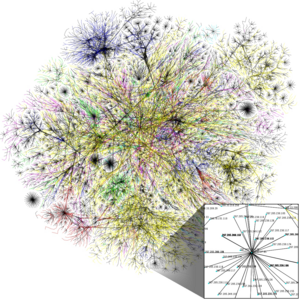
1.อินเตอร์เน็ตหมายถึงอะไร?
-อินเทอร์เน็ต (อังกฤษ: Internet) หมายถึง เครือข่ายคอมพิวเตอร์ขนาดใหญ่ ที่มีการเชื่อมต่อระหว่างเครือข่ายหลาย ๆ เครือข่ายทั่วโลก โดยใช้ภาษาที่ใช้สื่อสารกันระหว่างคอมพิวเตอร์ที่เรียกว่า โพรโทคอล (protocol) ผู้ใช้เครือข่ายนี้สามารถสื่อสารถึงกันได้ในหลาย ๆ ทาง อาทิ อีเมล เว็บบอร์ด และสามารถสืบค้นข้อมูลและข่าวสารต่าง ๆ รวมทั้งคัดลอกแฟ้มข้อมูลและโปรแกรมมาใช้ได้
2.Web Browser หมายถึงอะไร
-เว็บเบราว์เซอร์ (อังกฤษ: web browser) เบราว์เซอร์ หรือ โปรแกรมค้นดูเว็บ คือโปรแกรมคอมพิวเตอร์ ที่ผู้ใช้สามารถดูข้อมูลและโต้ตอบกับข้อมูลสารสนเทศที่จัดเก็บในหน้าเวบที่สร้างด้วยภาษาเฉพาะ เช่น ภาษาเอชทีเอ็มแอล ที่จัดเก็บไว้ที่เว็บเซอร์วิซหรือเว็บเซิร์ฟเวอร์หรือระบบคลังข้อมูลอื่น ๆ โดยโปรแกรมค้นดูเว็บเปรียบเสมือนเครื่องมือในการติดต่อกับเครือข่ายคอมพิวเตอร์ขนาดใหญ่ที่เรียกว่าเวิลด์ไวด์เว็บ
เว็บเบราว์เซอร์ตัวแรกของโลกชื่อ เวิลด์ไวด์เว็บ ขณะเดียวกันเว็บเบราว์เซอร์ที่นิยมมากที่สุดในปัจจุบันคือ อินเทอร์เน็ตเอกซ์พลอเรอร์

3.ตัวอย่าง Web Browser จำนวน 5 โปรแกรมพร้อมรูปประกอบ+ข้อมูลประกอบ
-

1.Firefox
คือ หลาย ๆ คนที่เล่นเน็ทเป็นเปิดเว็บไซท์เป็นคงจะรู้จักกับคำว่าเว็บบราวเซอร์ หรือโปรแกรมท่องเว็บ ส่วนใหญ่แล้วเราคงจะรู้จักกันแต่ Internet Explorer ของMicrosoft จอมผูกขาด คุณรู้หรือเปล่าว่า IE ที่คุณใช้อยู่นั้น ณ เวลาปัจจุบันมันไม่ปลอดภัยเอาเสียเลย เพราะว่าทางทีมงานเค้าไม่ได้พัฒนามานานแล้ว ฉะนั้นเรื่องความปลอดภัยไม่ต้องถามหา ซึ่ง Firefox นั้นเป็นอินเทอร์เน็ทบราวเซอร์ตัวใหม่ที่จะเข้ามาแข่งกับ IE < Internet Explorer> นำทีมสร้างโดย Mozilla โดยมีนักพัฒนาต่อยอดอยู่ทั่วทุกมุมโลก คุณสมบัติของ Firefox ที่เด่นกว่า IE คือ โปรแกรมมีขนาดเล็กกว่าทำให้การโหลดข้อมูล ทางหน้าเว็บเพจทำได้รวดเร็ว ใช้งานได้สะดวก แท็บด้านบนทำให้ทำให้เข้าได้หลายเว็บไซด์พร้อมๆกันโดยไม่ต้องเปิด window ใหม่ อีกทั้งยังมีการอำนวยความสะดวกแก่นักท่องอินเทอร์เน็ต เช่น เมนูของGoogle สำหรับการค้นหาข้อมูล
คุณสมบัติที่น่าสนใจของ Firefox
เป็นโปรแกรม Free Download ไม่ต้องตรวจสอบอะไร โหลดมาใช้ได้เลย
ไฟล์ติดตั้งมีขนาดเล็ก ใช้เวลาในการดาวโหลดไม่นาน
ไม่แฮงค์บ่อย ปลอดภัยจาก spy ware ต่างๆ
แก้ไขข้อบกพร่องได้อย่างรวดเร็ว เพราะมีทีมงานพัฒนาอยู่ทั่วโลก มีการพัฒนาตลอดเวลา
สนับสนุนการใช้งานทั้ง Window MAX OS และ Linux ด้วย
มีลูกเล่นต่างๆ มากมาย ที่ผู้ใช้สามารถปรับเปลี่ยนหน้าตาและการใช้งานได้ตามความถนัดของผู้ใช้ ด้วย themes, extensions ต่างๆ มากมาย
2.Opera
Opera เป็นเบราว์เซอร์จากนอร์เวย์โดยมีประสิทธิภาพการทำงานที่ดีเยี่ยมและเชื่อถือได้ตั้งแต่สงครามเบราว์เซอร์ล่าสุดกับ Microsoft หลังจากที่แข่งขันได้ Opera ในช่วงอาชีพของส่วนใหญ่ของพื้นที่ฝัง, เช่นถนนโทรศัพท์มือถือขี่หมาป่าและกระตือรือร้น counter – พอใจเปิดตัวในระบบเดสก์ทอป
Opera ก่อตั้งขึ้นอย่างเป็นทางการในปี 2006 และการจัดตั้ง บริษัท ย่อยของจีน R & D ทีมนี้เป็นไอทีและโทรคมนาคมในประเทศจีน CEO Interview กับ Opera และ Opera Song Lin, ผู้จัดการฝ่ายการตลาดของจีนวัง Lihao จำนวนน้อยยากที่จะจินตนาการ, ผูกขาด Microsoft ในเขตเบราว์เซอร์หลายปีกลุ่มของ infidels"ที่จากโลกล่าสุดได้รับการต่อไปนี้ช่วงกลาง 90s จากเบราเซอร์นอร์เวย์ Opera นี้กับความจริงที่ว่าทนเงียบไป Microsoft เจ้าโลกผูกขาด IE เหล่านี้ไม่ยอมให้เผชิญหน้ากับความมืดเงียบที่ไม่เป็นจริงออกจากจุดประกาย คนเหล่านี้เช่น"ผู้นำศาสนา Apple"นำโดย Steve Jobs of Apple และแฟน Apple ไม่ซ้ำกัน แต่ยังมีผลประโยชน์ ดังนั้นเบราเซอร์โอเปร่าที่มีชื่อเสียงที่รู้จัก
กัน Swiss Army Knife
3.Safari
จากข้อมูลของทาง Apple.com ก็ได้กล่าวถึงโปรแกรม Safari ว่าเป็นโปรแกรมท่องเว็บไซต์ที่เร็วที่สุด โดยเปรียบเทียบกับ Browser อื่น เช่น Firefox หรือ Internet Explorer แต่ก็เป็นข้อมูลจากทาง Apple.com ซึ่งก็ขอให้ผู้อ่านฟังหูไว้หู อย่าเชื่อข้อมูลของทาง Apple.com มากนัก และจากประสบการณ์ที่ผู้เขียนใช้งานมาทั้ง Safari Firefox และ Internet Explorer ในความรู้สึกส่วนตัวเห็นว่า Safari เองเร็วกว่า Internet Explorer อย่างเห็นได้ชัด แต่ต่างกับ Firefox เล็กน้อย โดยขั้นตอนการโหลดเว็บของ Safari จะกระตุกสักครู่แล้วมาหมดทีเดียวทั้งหน้าเลย ต่างจาก Firefox ที่จะมีกรอบเหลี่ยมๆ ก่อนแล้วแต่ละส่วนค่อยๆ โหลดมา ซึ่งก็เป็นเรื่องธรรมดาเพราะเทคนิคการเขียนโปรแกรมนั้นแตกต่างกัน
4.Crazy Browser
คือ"หน้ากาก"ครอบ IE ลงไปอีกทีหนึ่ง แล้วก็เพิ่มความสามารถต่างๆเข้ามา เพื่อให้การใช้เข้าดูเว็บต่างๆนั้น สะดวกและปลอดภัยมากขึ้น เรามาดูคุณสมบัติคร่าวๆดังนี้
1. ติดตั้งได้กับทุกวินโดวส์ ตั้งแต่ 95 จนถึง 2003 ข้อแม้อย่างเดียวคือ ต้องมี IE อยู่ก่อนเท่านั้น
2. บล็อคพวก Popup โฆษณาต่างๆได้ และยังสามารถเพิ่มรายชื่อได้เองอีกด้วย
3. ในขณะที่ IE นั้น การเปิดหน้าใหม่จากการคลิกลิ้งก์ต่างๆ จะแยกเปิดเป็นตัวๆ บางทีก็เกลื่อนจอ แต่ตัวนี้จะเปิดหน้าใหม่ในลักษณะ Tab เหมือนๆกับโปรแกรม Excel จึงเป็นระเบียบเรียบร้อยกว่า
4. สามารถตั้งค่าให้เปิดเป็นกลุ่มได้ เช่นคลิกครั้งเดียว เปิดหนังสือพิมพ์ 5 ฉบับเลย เป็นต้น
5. เวลาเลิกใช้งาน สามารถล้าง URL ที่เราเคยพิมพ์เข้าไปได้โดยอัตโนมัติ
6. สมมติว่าเปิดไว้ 20 เว็บพร้อมๆกัน สามารถยกถ้วยกาแฟพร้อมกับจับปาท่องโก๋ไว้อีกมือ ให้โปรแกรมเลื่อนไปให้ดูทีละเว็บๆแบบสไล้ด์โชว์
7. สำหรับคนชอบอะไรสั้นๆ สามารถพิมพ์เฉพาะชื่อเว็บ เช่น pantip แล้วกด Ctrl+Enter
8. มีช่อง Search ให้พิมพ์ค้นหาคำจากที่อื่นๆได้อีก
5.Maxthon Browser
Maxthon เป็นเบราว์เซอร์ถูกดาวน์โหลด มากกว่า 463 ล้านครั้ง (ซึ่งสามารถดูได้จากหน้าเว็บของ Maxthon เลย) Maxthon (เดิมใช้ชื่อ MyIE2) เป็นเบราว์เชอร์ที่มีความแข็งเกร่ง มีพวกปลั๊กอินให้เราเลือกมากกว่า 1,400 ปลั๊กอินที่ทำให้เราสามารถใช้ Maxthon ได้อย่างสะดวกสบาย และยังมีสกินที่สวยๆให้เราเลือกปรับแต่งใช้งาน Maxthon ให้สวยหรูได้อีกด้วย
6. Google chrome
Google Chrome คือ เว็บเบราว์เซอร์ใหม่สำหรับ Windows ที่ถูกพัฒนาขึ้นมาโดยทาง Google เอง และเป็นเบราว์เซอร์ที่รวมการออกแบบที่เรียบง่ายเข้ากับเทคโนโลยีที่ซับซ้อนเพื่อทำให้เว็บรวดเร็วขึ้น ปลอดภัยขึ้น และใช้งานง่ายขึ้น รายละเอียดบางส่วนของ Google Chrome ค้นหาจากแถบที่อยู่ พิมพ์ในแถบที่อยู่ และรับคำแนะนำสำหรับทั้งหน้าการค้นหาและหน้าเว็บ ภาพขนาดเล็กของเว็บไซต์โปรดของคุณ เข้าถึงหน้าเว็บโปรดของคุณได้ทันทีอย่างรวดเร็วจากแท็บใหม่ใดๆ ก็ตาม การเรียกดูส่วนตัว เปิดหน้าต่างที่ไม่ระบุตัวตนเมื่อคุณไม่ต้องการบันทึกไว้ในประวัติการเรียกดูของคุณ
7. Internet Explorer
คือ โปรแกรม Internet Explorer เรียกย่อๆ ว่า IE เป็นโปรแกรมเบราเซอร์ที่ใช้ในการเปิดเว็บเพจในอินเทอร์เน็ต ซึ่งเป็น Application Software ที่ผลิตโดยบริษัท Microsoft ส่วนประกอบที่สำคัญของโปรแกรม
Cr. https://sites.google.com/site/chanoksuda12539/useful-links
วันอาทิตย์ที่ 22 พฤษภาคม พ.ศ. 2559
MY PROFILE

Hey Guys,My Name's Phutawan Supasompop.
I'm 17 year's old.
My hobbies's play guitar bass and basketbll.
In Free time I like to listening Metal Music. and play phone.
In Future / I want to study at Donghua University in Shanghai China.
But I'm interested A-BAC or Bangkok University.
Actually My Freetime My brother and I always go to racing school.
There'are the place that my brother working now.
That's why I like to drive and see the car racing.
I forget to tell you , I want to be Pilot.
My Motto's Every Human are born for Faced with Problems.
And when we faced Human will Solve the Problems.
And It will make us Strong.
สมัครสมาชิก:
บทความ (Atom)